
【割引】WordPressテーマ「SANGO」を安く買う方法を実演【ConoHa WING】
この記事ではWordPressテーマ「SANGO」を安く購入する方法をご紹介します。
実は、SANGOはレンタルサーバー「ConoHa WING」で購入すると800円引きで購入することができます。
ConoHa WING は、ブログを始めたい初心者におすすめです。
 マニュオン
SANGO購入後の始め方も解説しています。
 なるほどくん
なるほど!参考にします。
この記事を最後まで読めば、レンタルサーバー「ConoHa WING」でSANGOの割引購入がすぐに完了します。
ぜひ最後まで進めてみてください。
完了している必要のある事前準備
- メールアドレスがあること(Gmailがおすすめ)
- クレジットカードがあること
- ドメイン名が決定していること


すでに途中まで進めている人は、目次から該当箇所に飛ぶこともできます。
\ ブログ初心者向け /
目次
WordPressかんたんセットアップで簡単インストール
WordPressかんたんセットアップは、サーバーの申し込み(登録)と同時に、WordPressのインストールが完了するサービスです。
WordPressテーマのインストール・有効化も完了するので、いきなり記事を書くこともできます。
STEP
WordPressかんたんセットアップで自動インストール
ブログ・サイトをすぐ開始
ここから、具体的な作業が始まります。(画面は基本的にPC版です。)
1) 公式サイトにアクセス
ConoHa WINGの公式サイトにアクセスします。
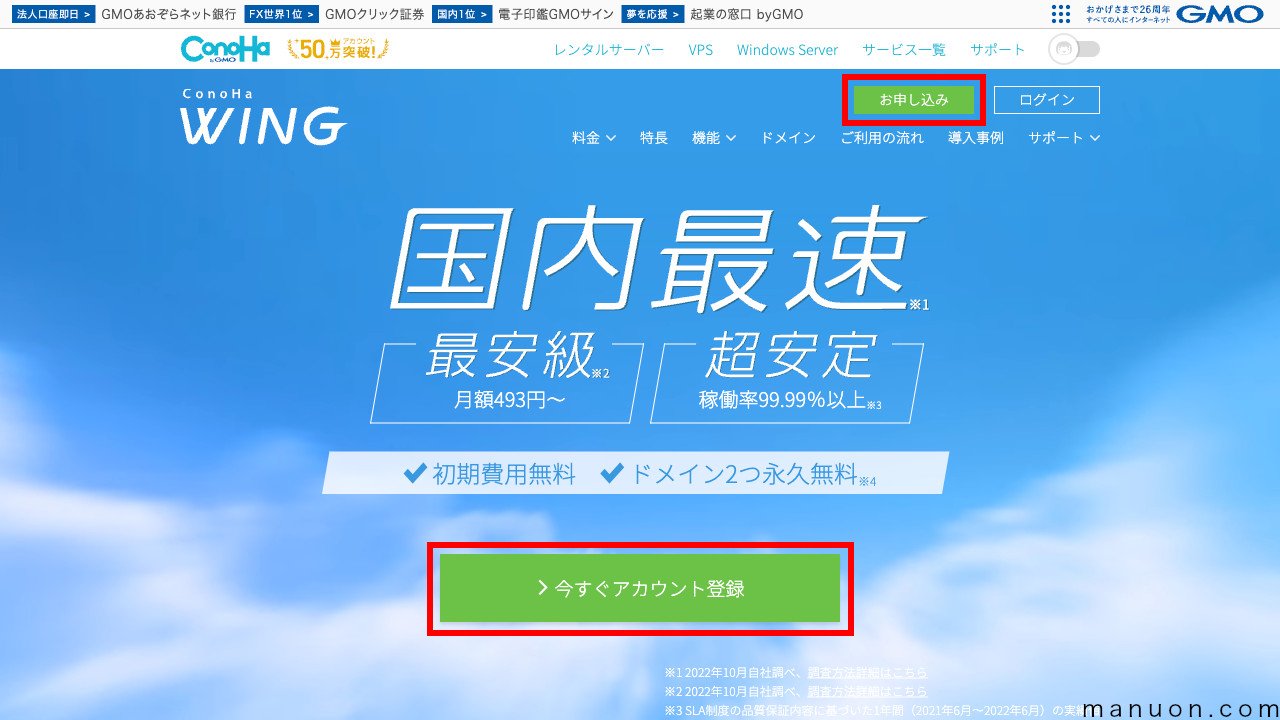
[今すぐアカウント登録]、または右上の[お申し込み]ボタンをクリックします。
2) ConoHa WINGのプランを選択
WINGパックであることを確認して、契約期間は[12ヶ月]を選択します。
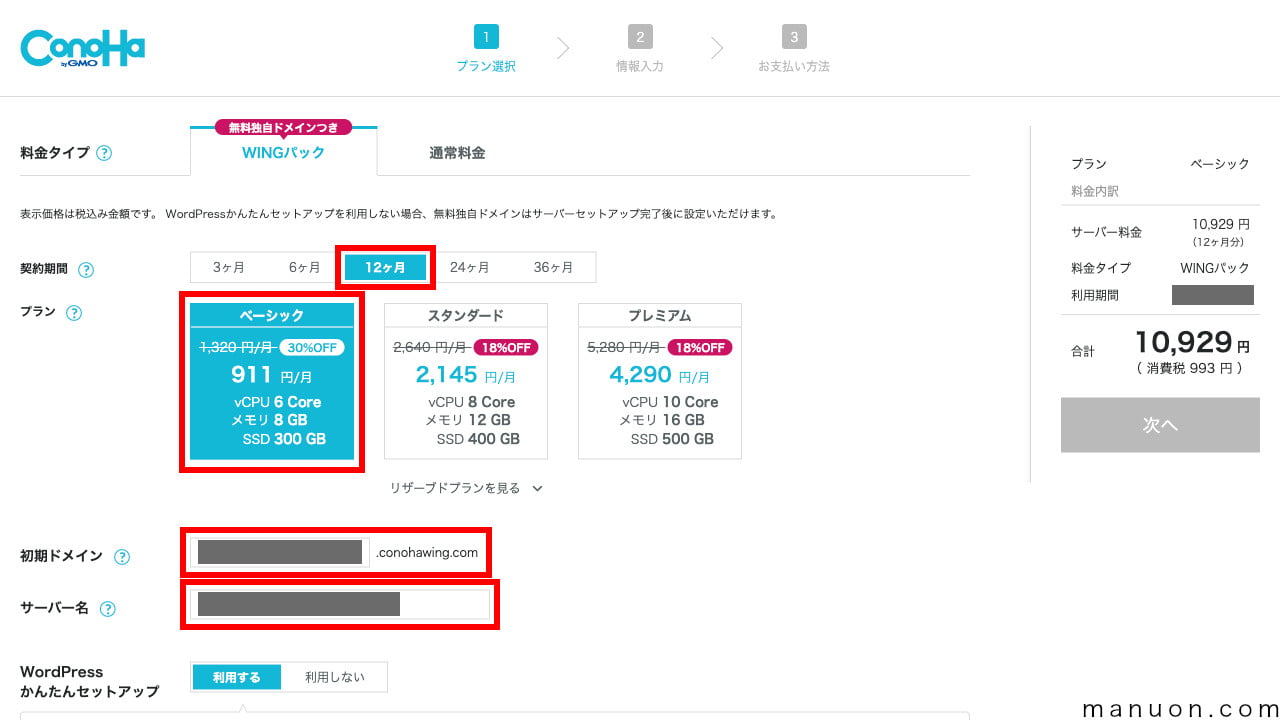
プランは[ベーシック]を選択します。
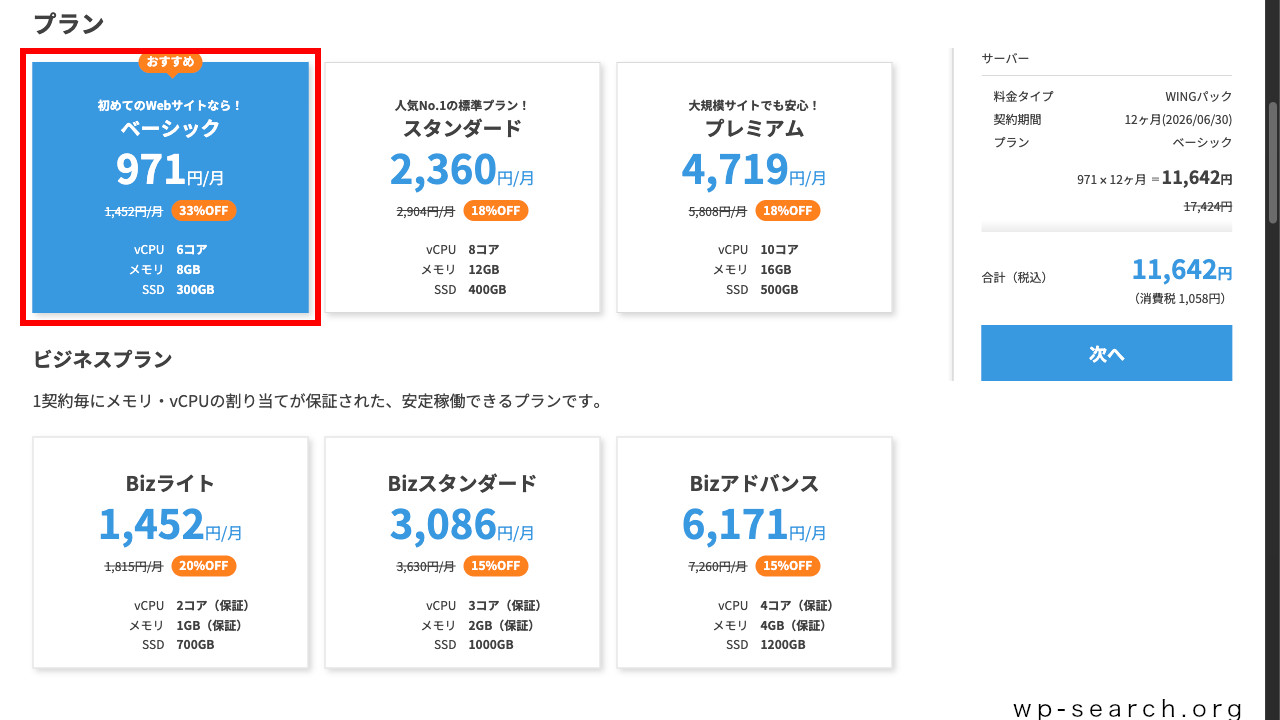
キャンペーンは、プランはスタンダードのみ、契約期間は12ヶ月以上で契約する必要があります。
ConoHa Pencilは[利用しない]を選択します。
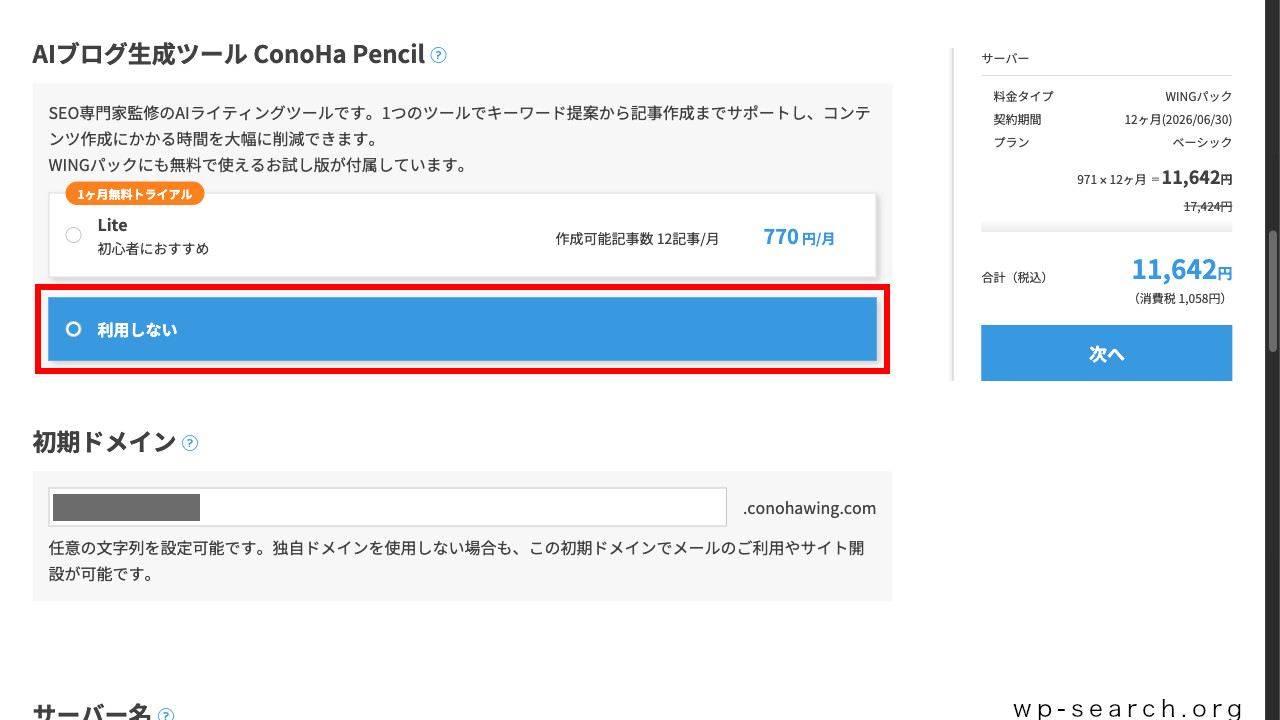
ConoHa Pencilは安価なAIライティングサービスです。
WINGパックなら無料お試し版が使えるため、焦って契約する必要はありません。
無料のサブドメインとなる[初期ドメイン]を入力します。
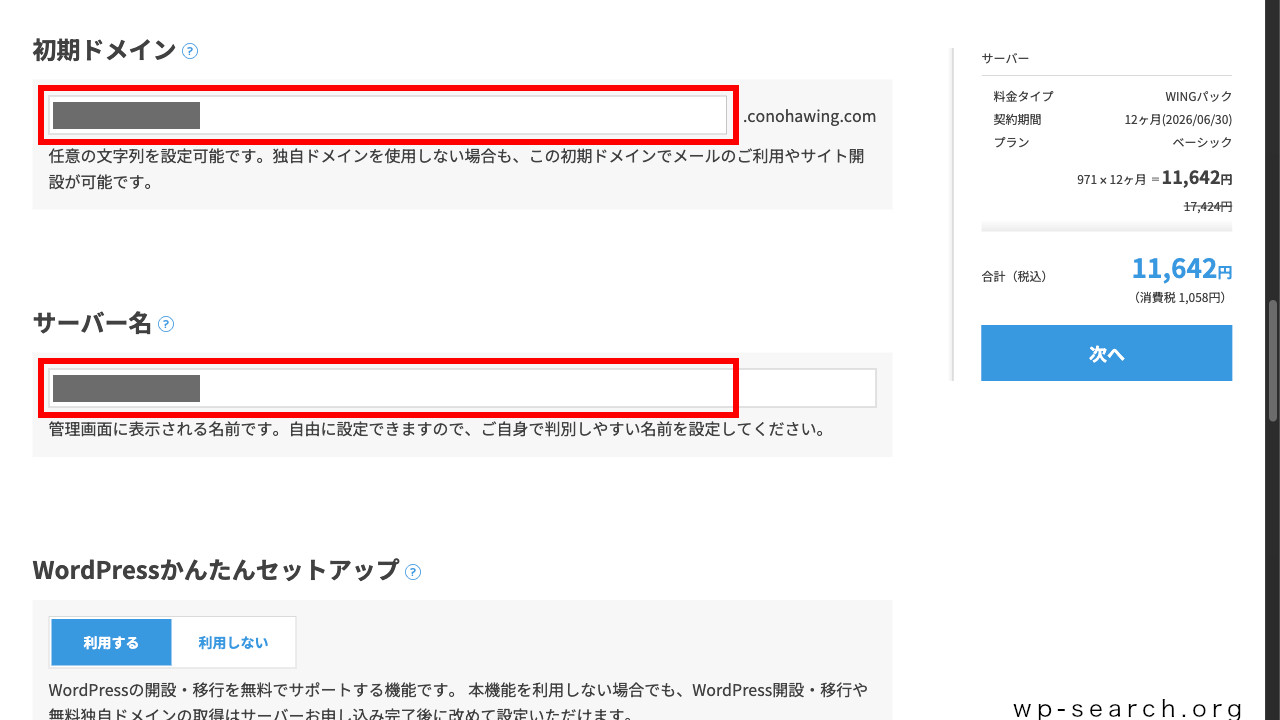
初期ドメインは無料のサブドメイン「example.conohawing.com」になります。
独自ドメインを使用する場合でも、初期ドメインが払い出されます。
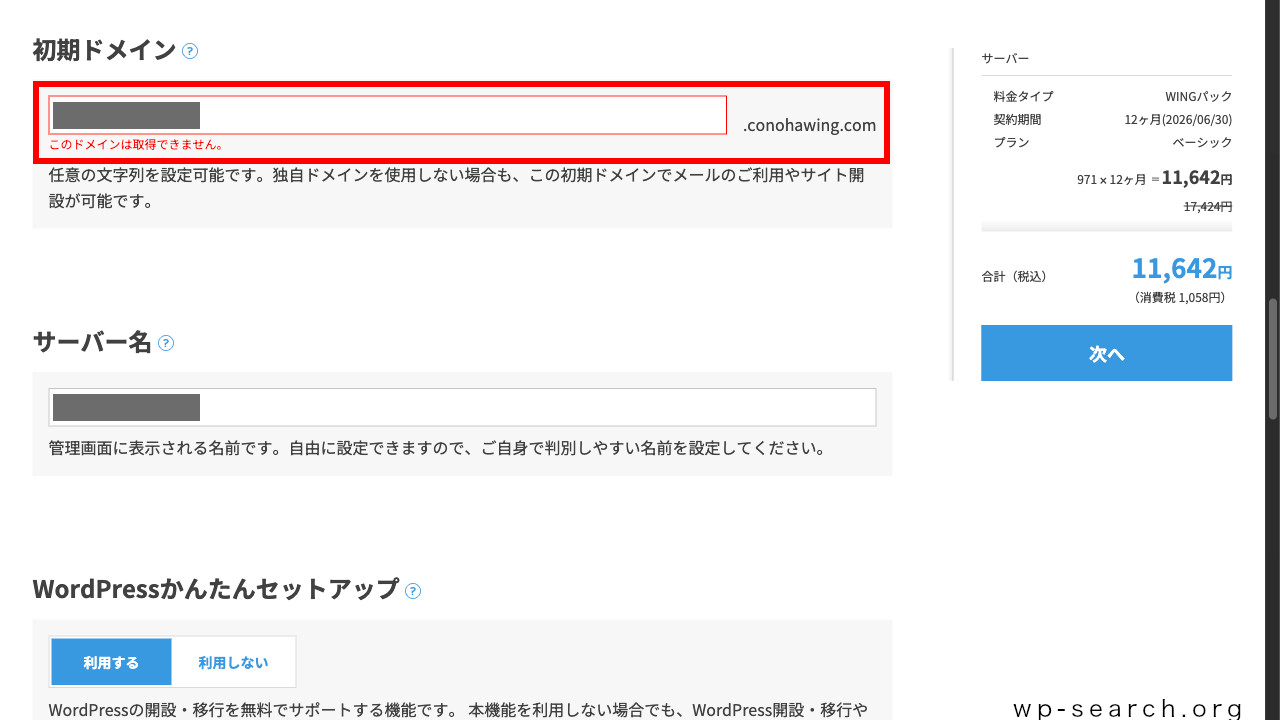
「このドメインは取得できません。」と表示されたらドメイン名を変更する必要があります。
WordPressかんたんセットアップを[利用する]、セットアップ方法は[新規インストール]にします。
独自ドメインを無料でもらえるので、好きな[独自ドメイン]名を入力します。
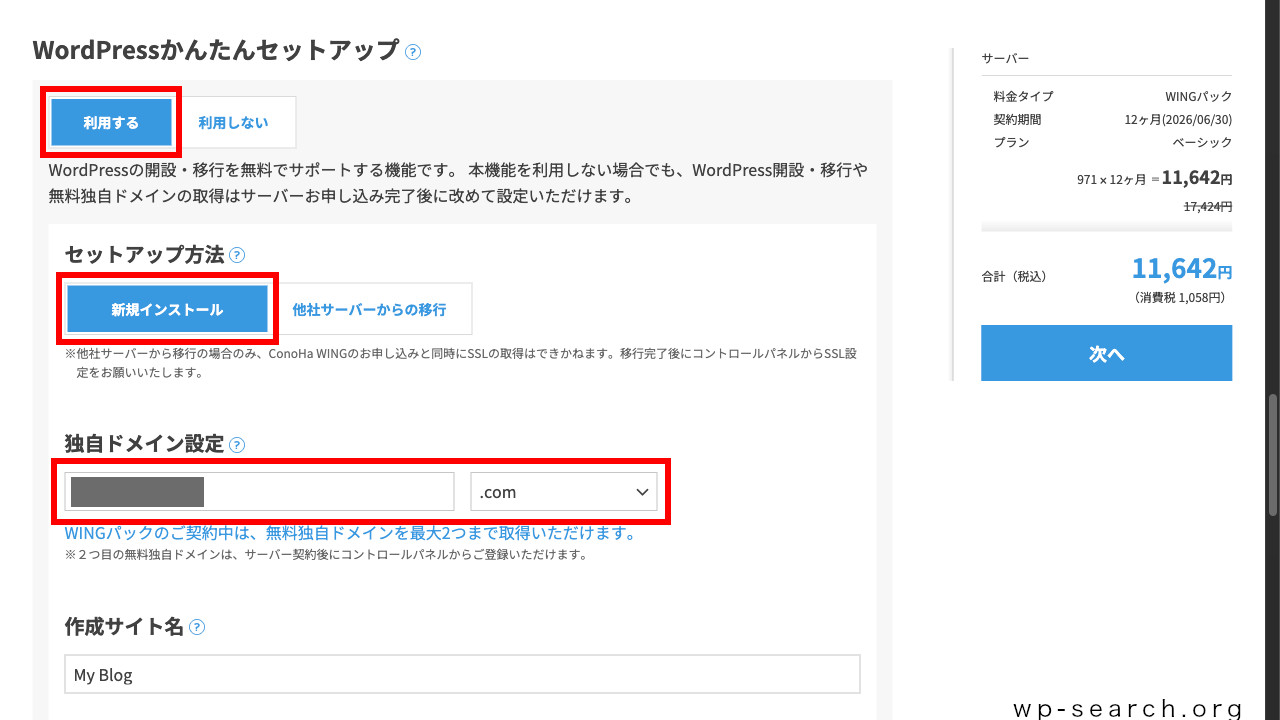
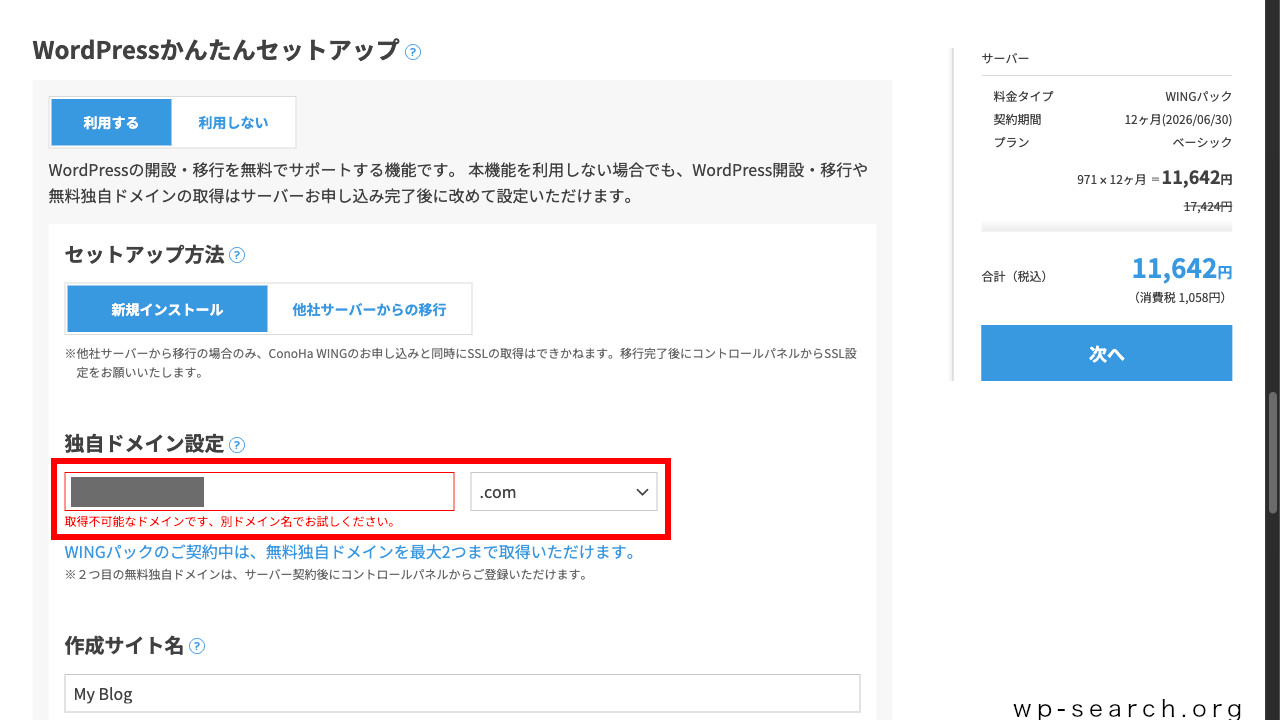
「取得不可なドメインです。別ドメイン名でお試しください。」と表示されたらドメイン名を変更する必要があります。
ConoHa WINGでは、無料独自ドメインが提供されているため、ドメイン登録料やドメイン更新料がかかりません。
ドメイン名(ブログURL)がまだ決まっていない場合は、以下を参考にしてください。
[作成サイト名]、[WordPressユーザー名]と[WordPressパスワード]を入力します。
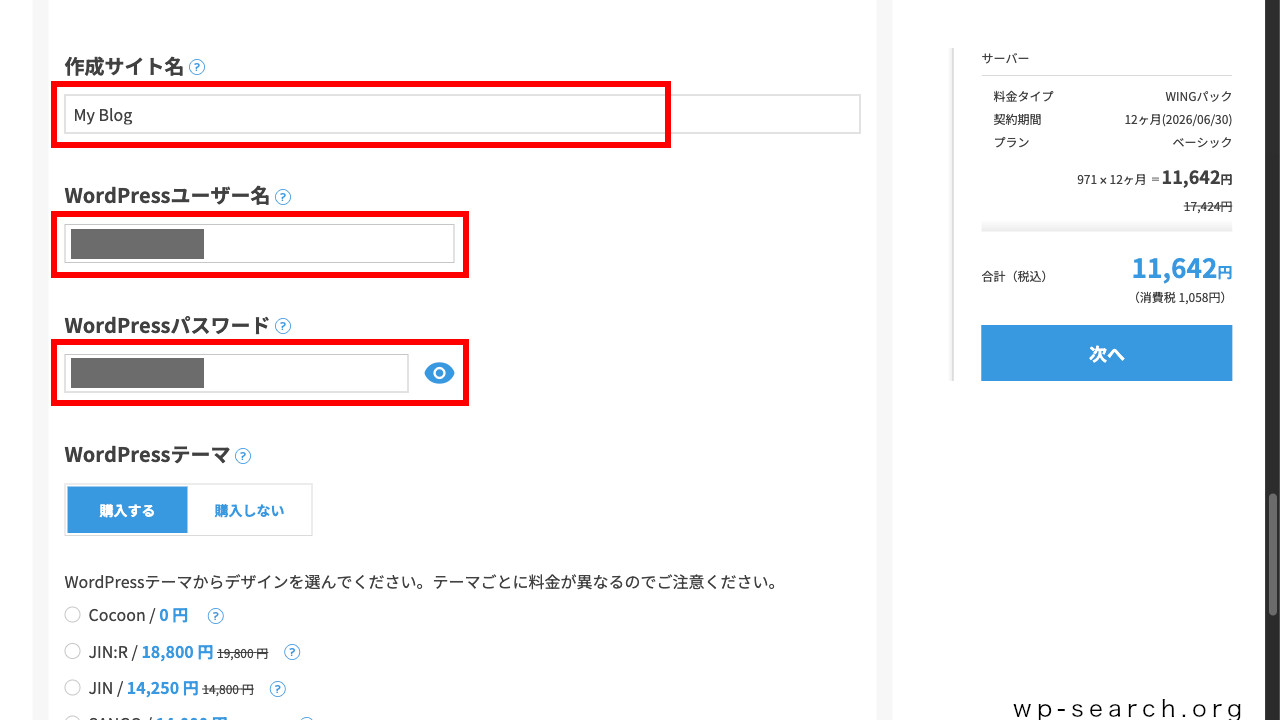
| 設定項目 | 説明 |
|---|---|
| 作成サイト名 | サイトタイトル → 検索されやすいわかりやすいタイトル |
| WordPressユーザー名 | 管理者ログインID → 推測しにくいもの |
| WordPressパスワード | 管理者パスワード → 複雑なもの |
購入したいWordPressテーマ(SANGO)を選択して[次へ]をクリックします。
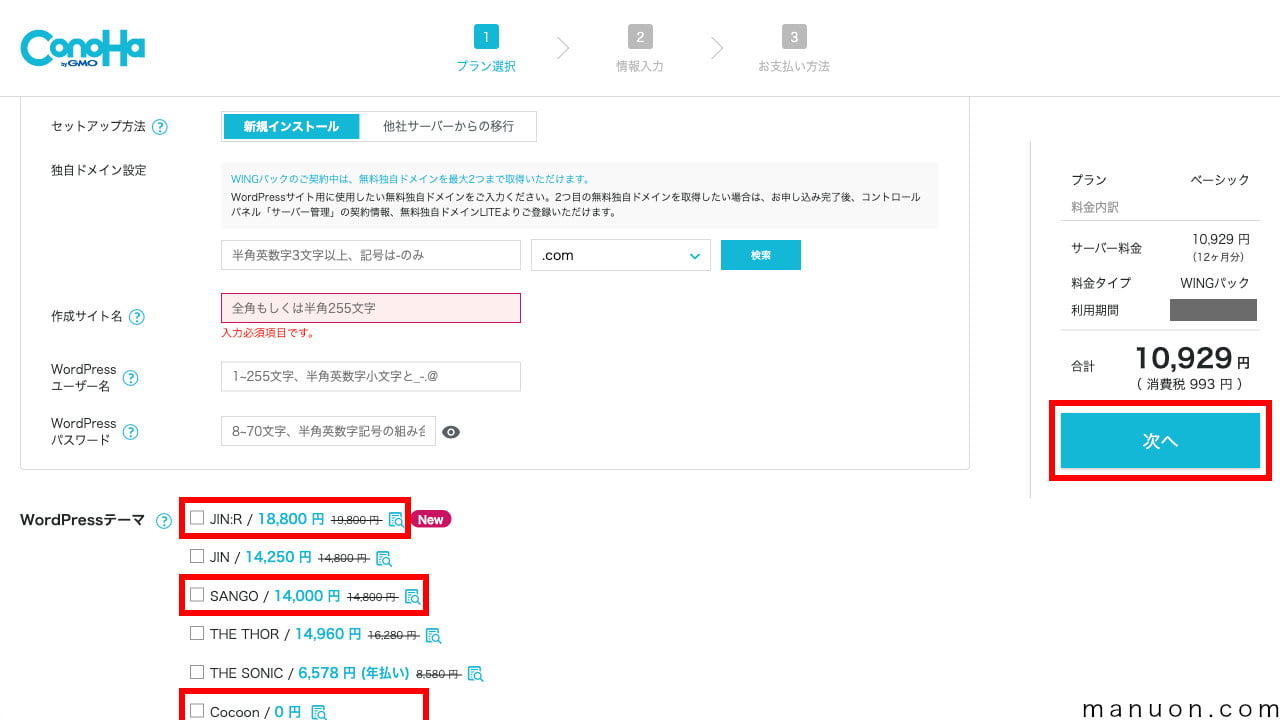
ConoHa WINGで選択できるテーマは、以下の通りです。
| テーマ名 | 主な用途 | 費用 | ブロックエディタ | おすすめ度 |
|---|---|---|---|---|
| Cocoon | ブログ | 無料 | ||
JIN:R | ブログ | 買い切り | ||
JIN | ブログ | 買い切り | ||
SANGO | ブログ | 買い切り | ||
THE THOR | ブログ | 買い切り | ||
Emanon Business | ビジネス | 買い切り | プラグイン別売 | |
Emanon Pro | ビジネス | 買い切り | プラグイン別売 | |
GOLD BLOG | ブログ | 買い切り |
あわせて読みたい
【2026調査】WordPressテーマ人気シェアランキング【有料/無料、日本/海外、企業/ブログ】 この記事では、日本/世界で人気のWordPressテーマ(有料テーマ、無料テーマ)のシェア率を人気ランキングとして紹介します。 日本/世界で一番人気のCMSであるWordPress…
3) ConoHaアカウント情報を入力
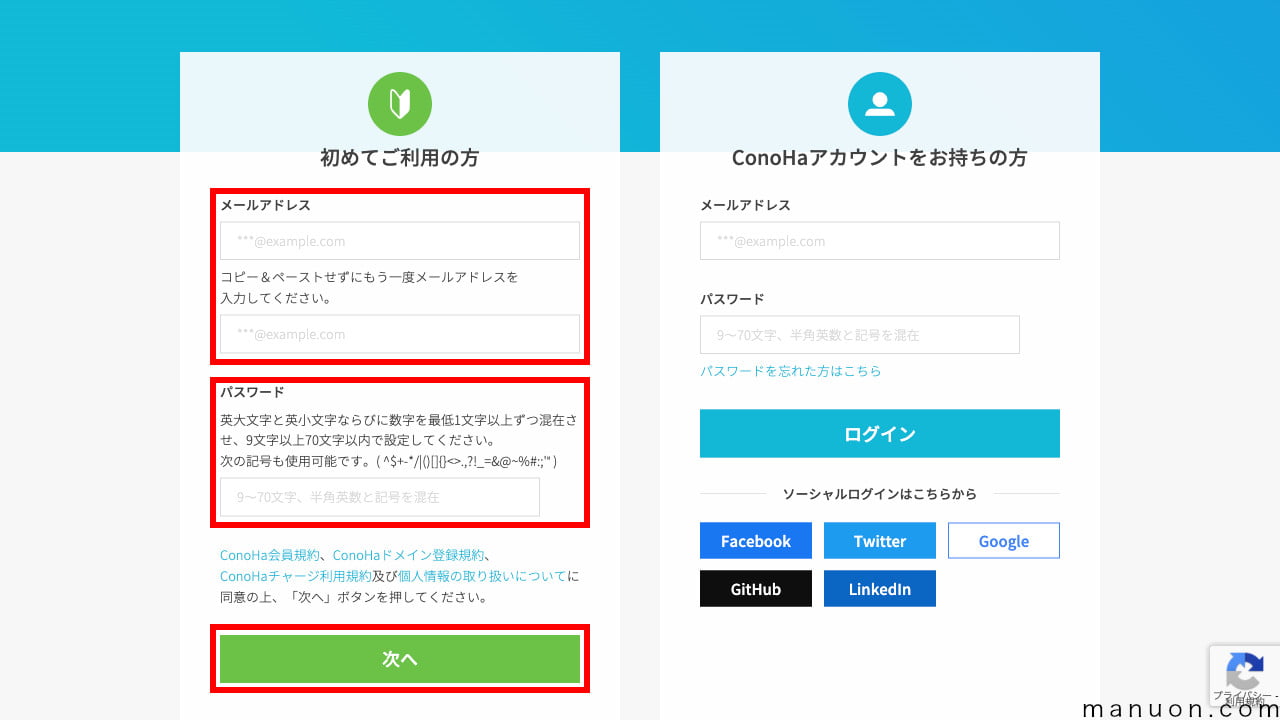
[アカウント情報]を入力して[次へ]をクリックします。
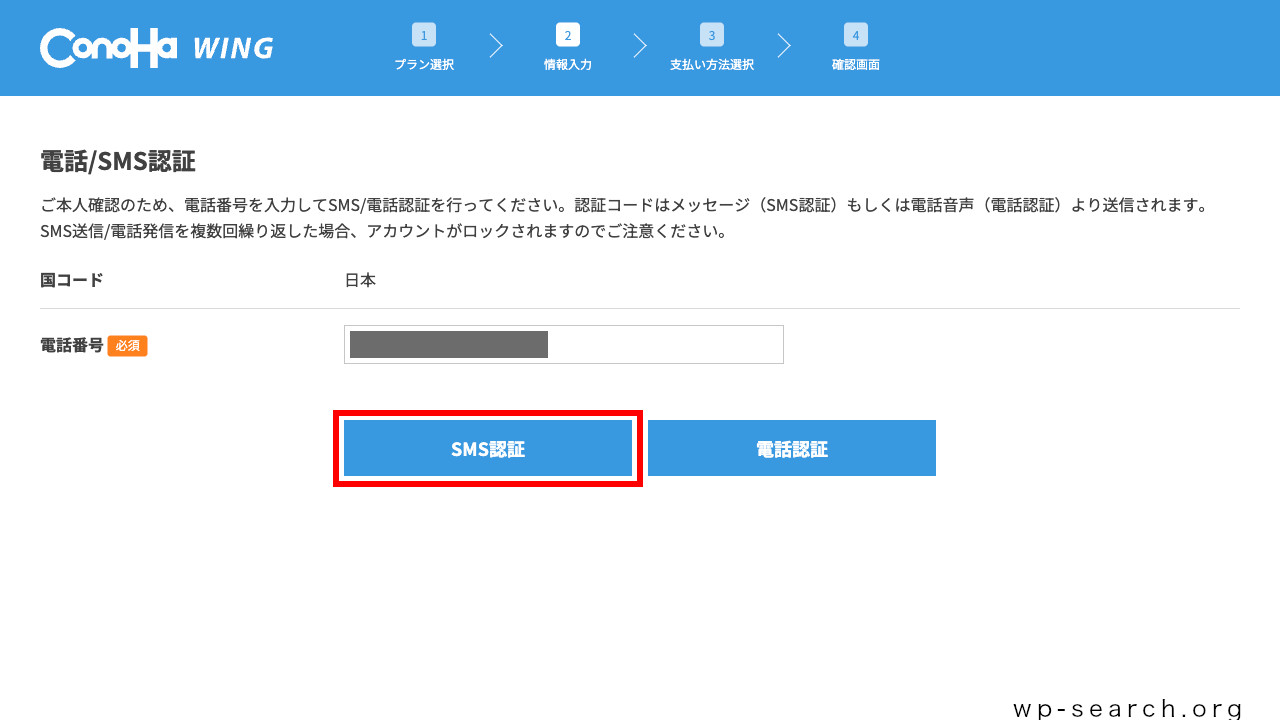
電話番号の認証を行うため、[SMS認証]をクリックします。
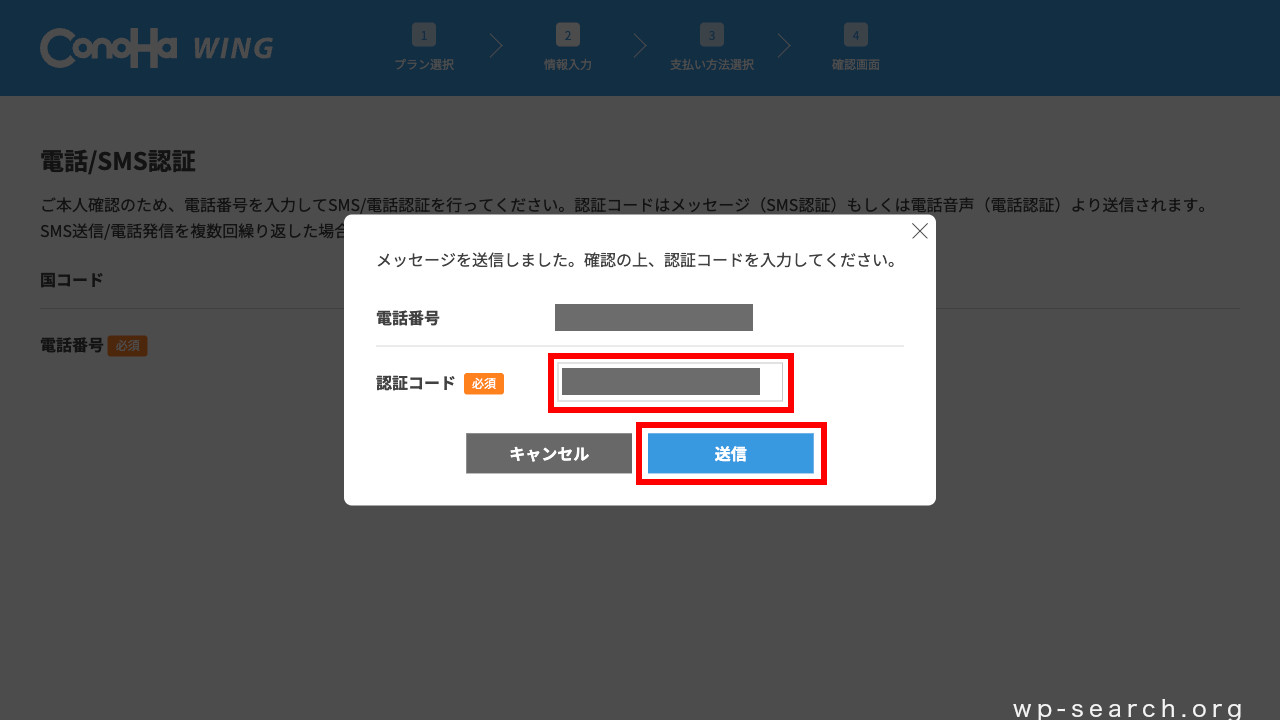
携帯電話にメッセージが届くので、[認証コード]を入力して[送信]をクリックします。
4) 支払い方法を入力して申し込む
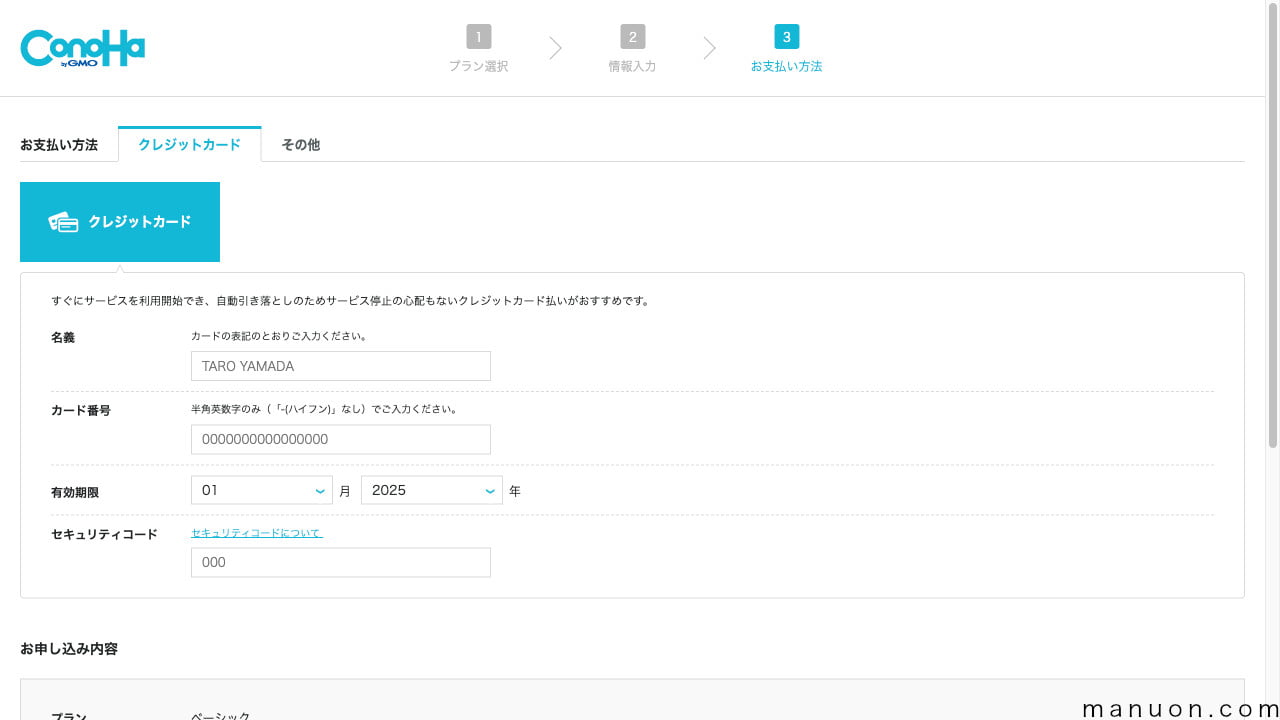
[クレジットカード情報]を入力します。
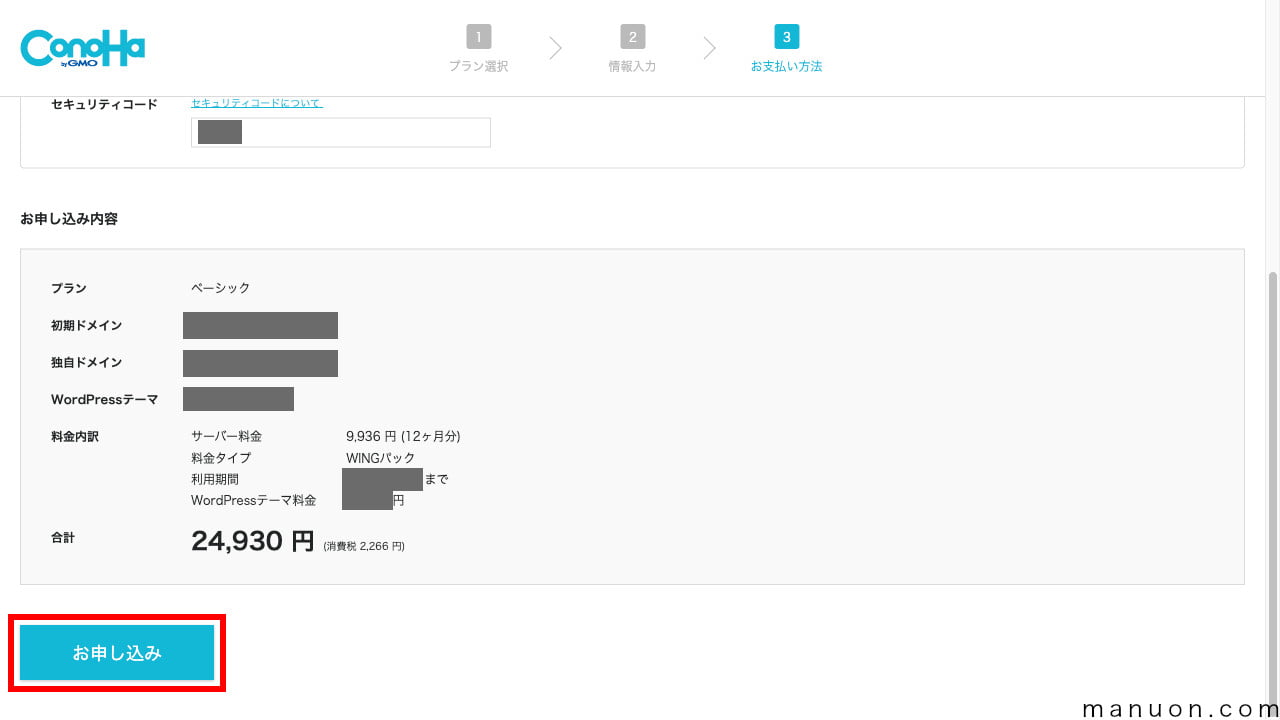
入力内容を確認して[お申し込み]をクリックします。
注文処理やWordPressインストールなどが完了したら、メールがいくつか届きます。
| メールタイトル | 説明 |
|---|---|
| [ConoHa] ご登録ありがとうございます | アカウント登録完了通知 |
| [ConoHa] ご利用料金のお支払いを確認しました | 支払金額などの控え |
| [ConoHa]ドメイン取得完了いたしました | 独自ドメインの取得完了通知 |
メールが届かない場合は、「迷惑メール」フォルダに自動的に振り分けられている可能性があります。
携帯メールアドレスを登録している場合、Gmailなどに変更するか、PCメールを許可する必要があります。
サーバー申し込みと同時に、WordPress(ワードプレス)のインストールまで完了しています。
さらに、少し時間がかかりますが、無料SSL(https)も自動設定されます。
マニュオンこの手軽さが、WordPressかんたんセットアップの大きなメリットです。
ちなみに、ConoHa WINGでは、デフォルトでWHOIS代理公開される設定になっています。
WHOIS代理公開とは、ドメインの登録者情報(所有者情報)を非公開にできる機能です。
氏名、住所、電話番号などの個人情報が公開されないようになっているので安心してください。
5) 独自SSL設定の確認と完了
WordPressかんたんセットアップの直後では、まだSSL設定が完了していません。
ConoHaコントロールパネルの左メニューから[サーバー管理]→[ドメイン]と進むと、独自SSLが「設定中」となっています。
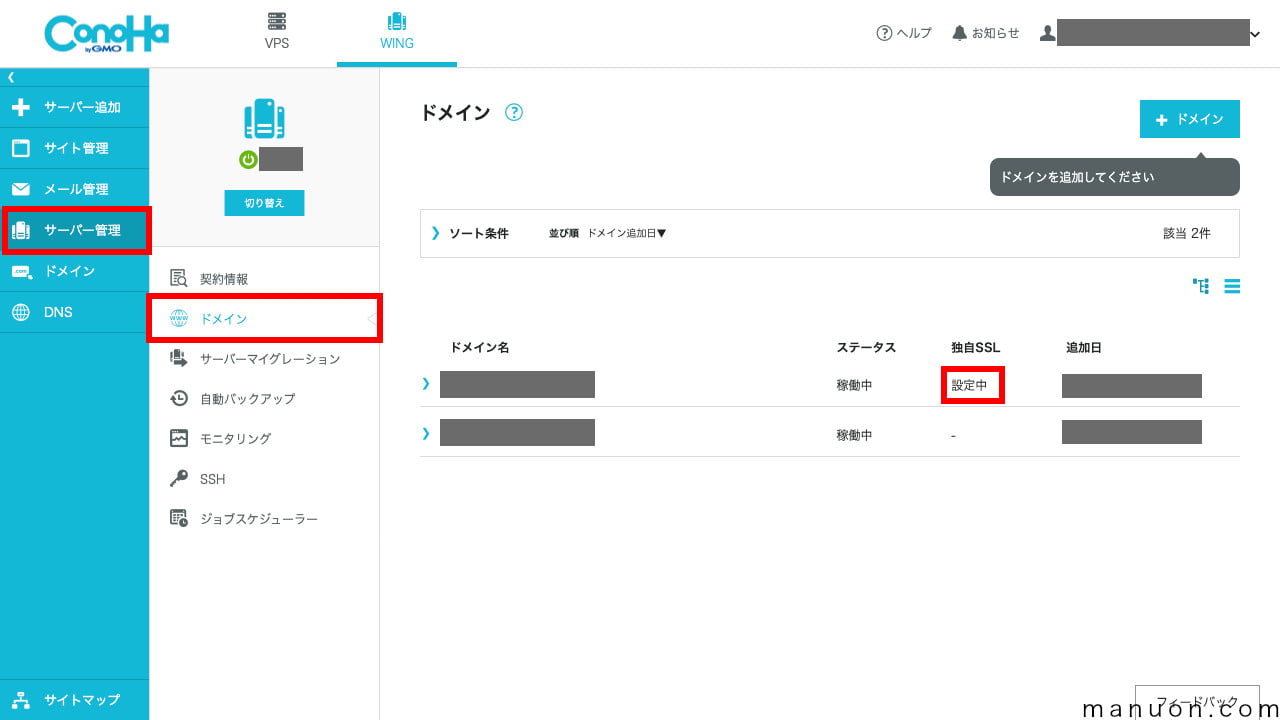
「利用中」に変わるまで待つ必要があります。
1時間〜最大24時間程度だと思っておきましょう。
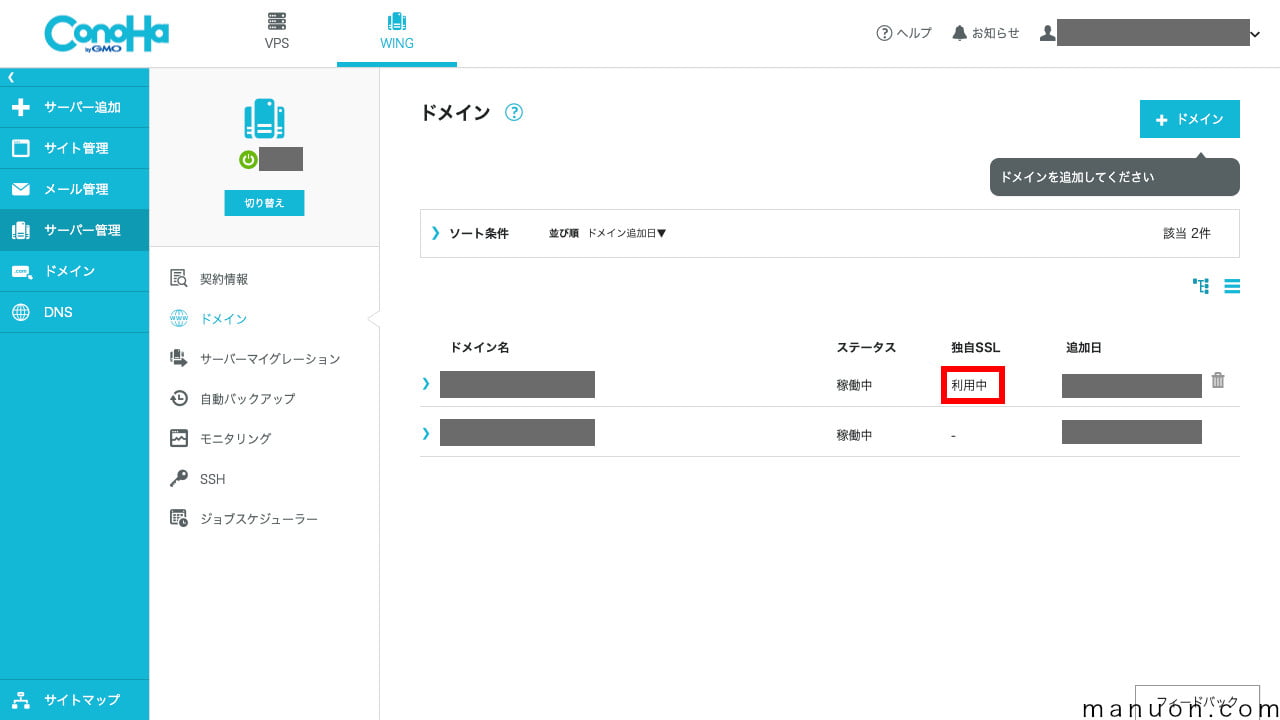
独自SSLが「利用中」に変わったら、[サイト管理]→[サイト設定]からWordPressの[かんたんSSL化]を実行しておきましょう。
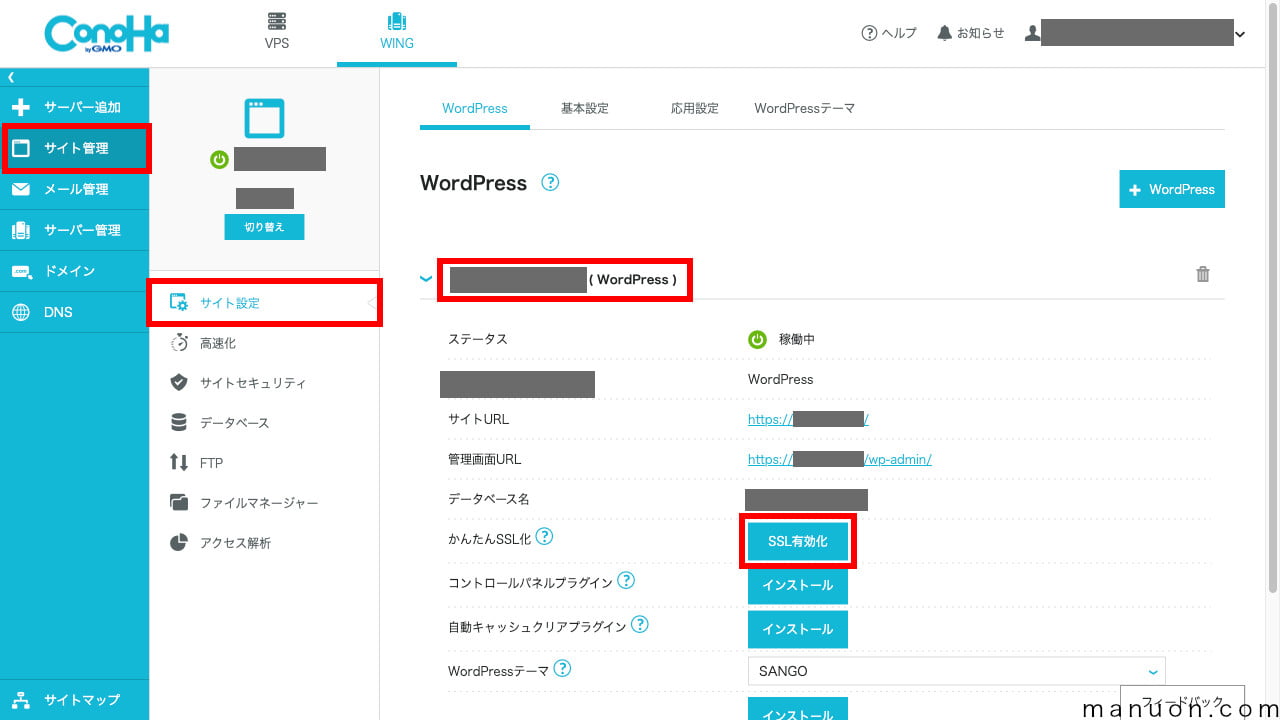
WordPress設定の[WordPress アドレス (URL)]や[サイトアドレス (URL)]をSSL化(http://からhttps://に変更)してくれます。
WordPressのログイン方法
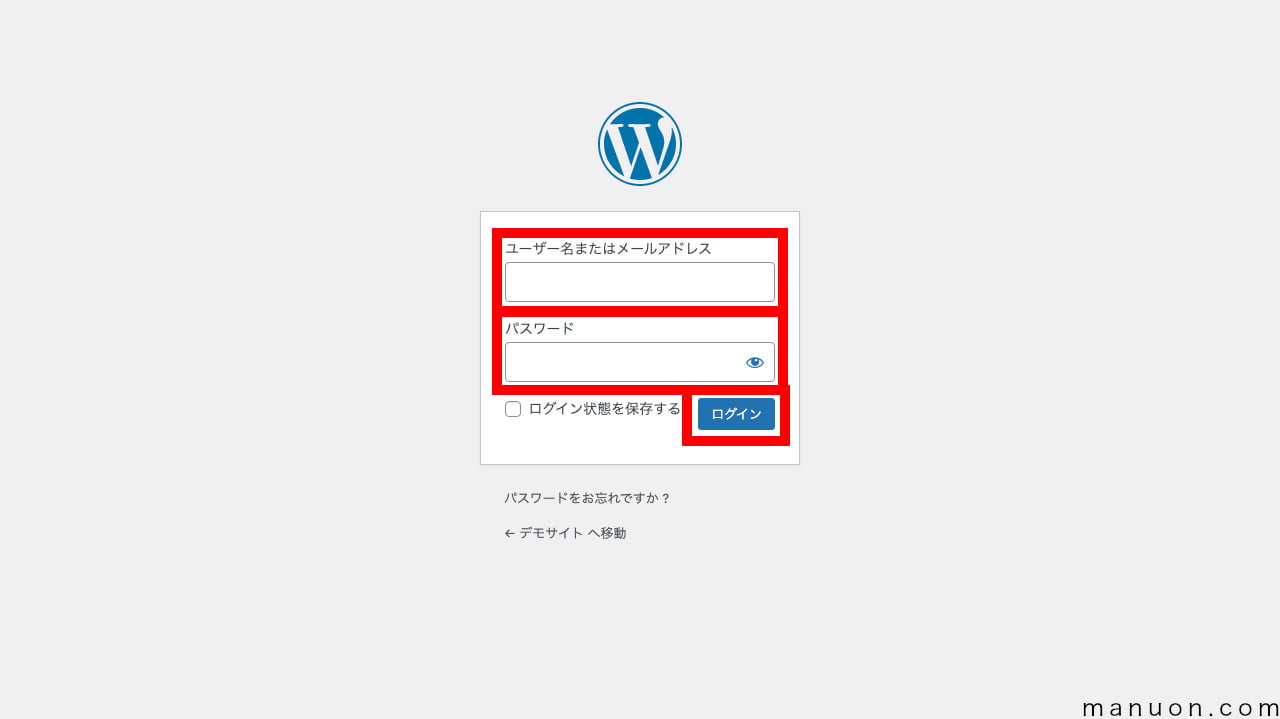
ブラウザから、WordPress(ワードプレス)の管理画面にアクセスします。
https://ドメイン名/wp-admin
ユーザー名、パスワードを入力して[ログイン]をクリックします。
WordPressインストール後に最初にやること
WordPressテーマを導入する
ConoHa WINGと同時に購入した場合は、WordPressテーマは自動的に有効化されています。
WordPress(ワードプレス)は、必ずデザインテーマを導入する必要があります。
テーマ選びに悩んでいる場合は、人気シェアの調査情報やサイト事例集を活用しましょう。
あわせて読みたい
【2026調査】WordPressテーマ人気シェアランキング【有料/無料、日本/海外、企業/ブログ】 この記事では、日本/世界で人気のWordPressテーマ(有料テーマ、無料テーマ)のシェア率を人気ランキングとして紹介します。 日本/世界で一番人気のCMSであるWordPress…

WordPress初期設定を行う
デザインテーマを導入したら、WordPress(ワードプレス)の初期設定を行います。
最初にすぐやっておかないと、後戻りができないため後悔する項目ばかりです。
あわせて読みたい
WordPressのおすすめ初期設定【必須8項目】 この記事では、WordPress(ワードプレス)でおすすめの初期設定のやり方と手順を、画像を用いてわかりやすくご紹介します。 WordPressを始めたら、最初にやるべき必須の…
WordPress基本プラグインをインストールする
セキュリティ対策プラグインをインストールすることは必須の作業です。
すでにSSL化プラグイン「Really Simple SSL」をインストール済みの場合は、そこだけ飛ばしてください。
あわせて読みたい
【必須4つ】WordPressで最初に入れる基本プラグインのインストール方法 この記事では、おすすめの基本プラグインの設定方法を、画像を用いてわかりやすくご紹介します。 WordPressを始めたら、最初に導入すべき重要プラグインが4つあります。…
Google アナリティクス・サーチコンソールの設定を行う
Googleアナリティクス、Googleサーチコンソールの設定がまだの人は、必ず設定しておきましょう。
Googleサーチコンソールに登録するXMLサイトマップについても解説しています。
あわせて読みたい
WordPressでGoogleアナリティクス設定方法とGA4移行【SWELL他】 この記事では、「Googleアナリティクス」をWordPressに導入する方法を、画像を用いてわかりやすくご紹介します。 新しくサイトを作った人は、「Googleサーチコンソール…
あわせて読みたい
WordPressでGoogleサーチコンソール設定方法【SWELL他】 この記事では、「Googleサーチコンソール」をWordPressに導入する方法を、画像を用いてわかりやすくご紹介します。 新しくサイトを作った人は、「Googleアナリティクス…
参考) WordPressテーマをダウンロード
[サイト管理]→[サイト設定]から[WordPressテーマ]タブを選択します。
購入済みのWordPressテーマが表示されるので、[テーマ名]をクリックして親テーマデータ・子テーマデータを[ダウンロード]します。
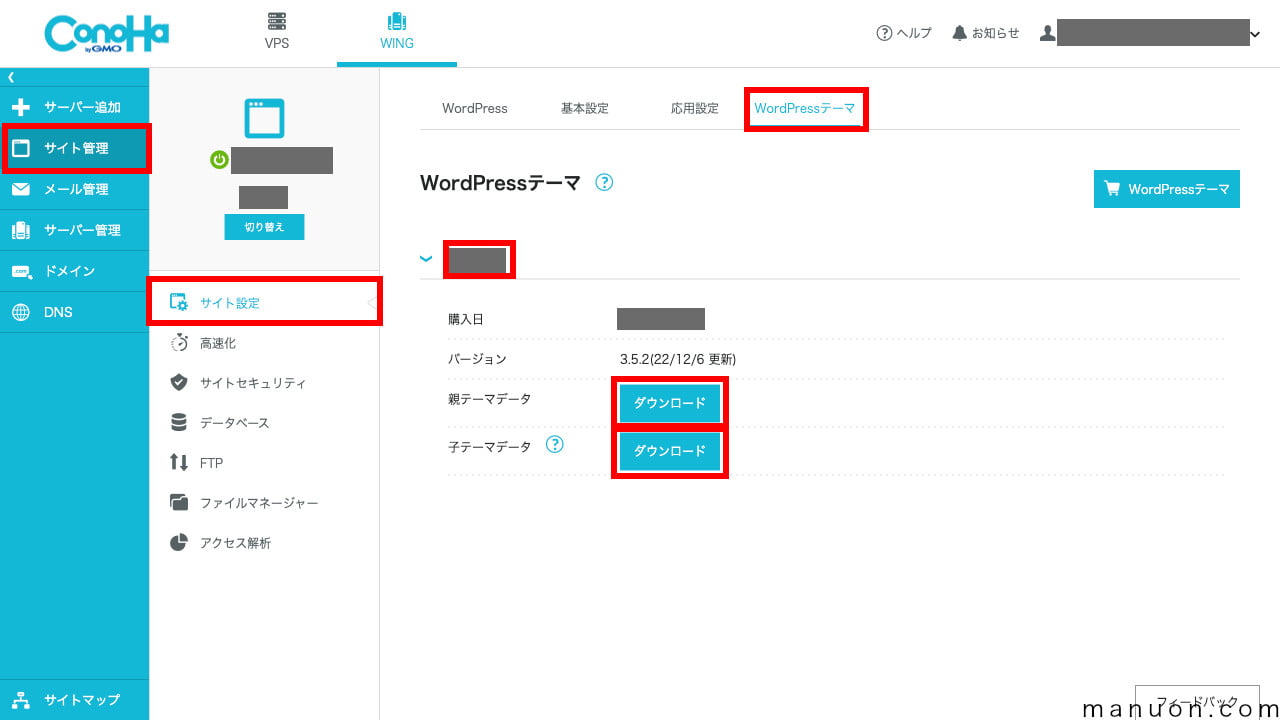
「Download.zip」がダウンロードできます。
SANGOのインストール後に最初にやること
SANGO Landに登録
SANGOには、ブロックパターンをコピペできる「SANGO Land」というサイトがあります。
公式フォーラムも同じサイトにあるので、必ず登録しておきましょう。
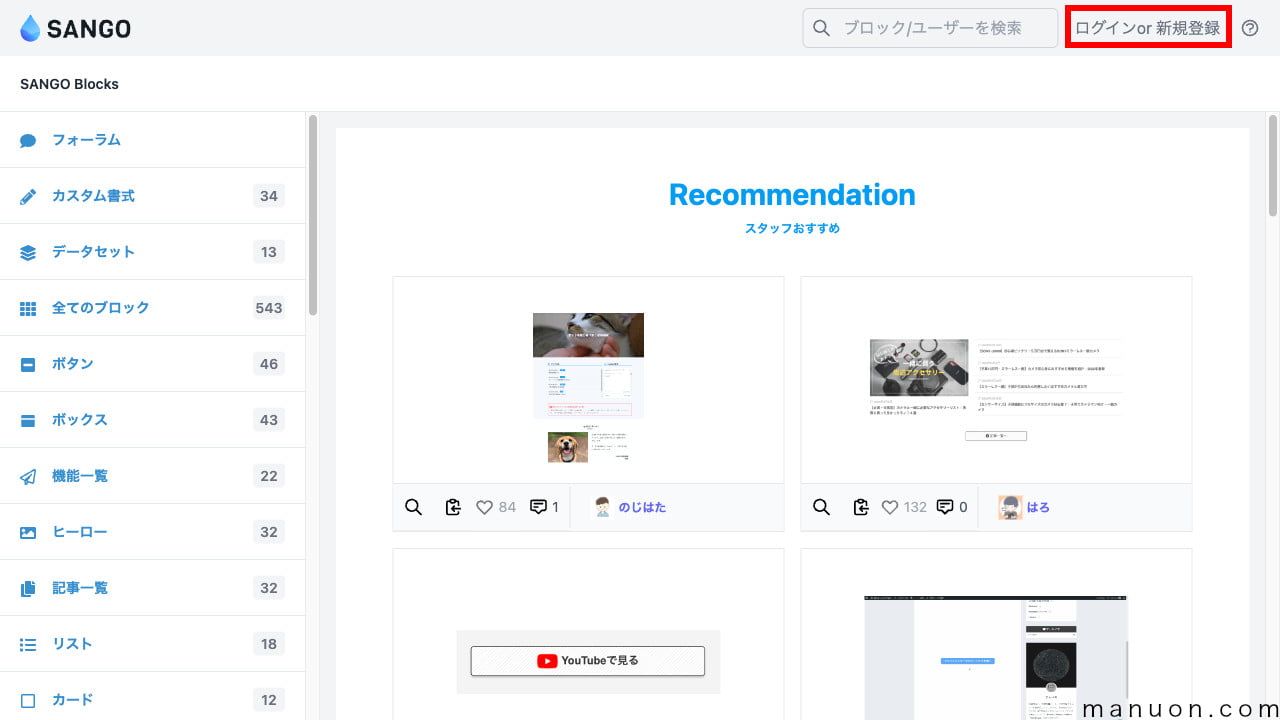
必要なプラグインを導入(インストール)
SANGOには推奨プラグインがあります。
あわせて読みたい

【WP User Avatar 代替】One User Avatarの設定方法と使い方【Gravatar不要】 この記事では、WordPressプラグイン「One User Avatar」の初期設定と使い方を、画像を用いてわかりやすくご紹介します。 「One User Avatar(ワンユーザーアバター)」…
あわせて読みたい
【WebP化】EWWW Image Optimizerの設定方法と使い方【SWELL・Cocoon・SANGO対応】 この記事では、画像圧縮プラグイン「EWWW Image Optimizer」の初期設定と使い方を、画像を用いてわかりやすくご紹介します。 「EWWW Image Optimizer」を使えば、画像圧…
あわせて読みたい

XML Sitemap & Google Newsの設定方法・使い方【サーチコンソール】 この記事では、WordPressプラグイン「XML Sitemap & Google News(エックスエムエル サイトマップ グーグル ニュース)」の初期設定・使い方を、画像を用いてわかり…
「XO Security」「SiteGuard WP Plugin」「CloudSecure WP Security」などのセキュリティプラグインも必須です。
あわせて読みたい
XO Securityの設定方法と不具合対処【初心者/SWELL向け】 この記事では、WordPressプラグイン「XO Security(エックスオー セキュリティ)」の初期設定と使い方を、画像を用いてわかりやすくご紹介します。 WordPress(ワードプ…
あわせて読みたい
SiteGuard WP Pluginの設定方法と不具合対処【404/403エラー】 この記事では、WordPressプラグイン「SiteGuard WP Plugin(サイトガード ダブルピー プラグイン)」の初期設定と使い方を、画像を用いてわかりやすくご紹介します。 Wo…
あわせて読みたい
CloudSecure WP Securityの設定方法と不具合対処【404/403エラー】 この記事では、で自動インストールされるWordPressプラグイン「CloudSecure WP Security(クラウドセキュア ダブルピー プラグイン)」の初期設定と使い方を、画像を用…
WordPressで最初にインストールするプラグインは以下をご覧ください。
あわせて読みたい
【必須4つ】WordPressで最初に入れる基本プラグインのインストール方法 この記事では、おすすめの基本プラグインの設定方法を、画像を用いてわかりやすくご紹介します。 WordPressを始めたら、最初に導入すべき重要プラグインが4つあります。…
この記事のまとめ
ステップに分けて、レンタルサーバー「ConoHa WING」でWordPressテーマ「SANGO」を安く買う方法を見てきました。
他のテーマも安く購入することができるので、ConoHa WINGはお得にブログを始められます。
なるほどくん意外と簡単でした。
コメント